¡Hola a todos y todas! nos encontramos nuevamente en este espacio para conocer el uso de las pantallas digitales en el aula, en este caso MimioStudio.
Al descargar el software en tu computadora personal podes entrar al mundo creativo de MimioStudio. Solo debe buscarse el link de descarga en el navegador.
Este programa nos permite a los educadores crear actividades en la pizarra interactiva, todos queremos crear lecciones divertidas y actividades que hagan que el aprendizaje sea atractivo para nuestros alumnos.
Vamos a leer y a aprender a utilizar 5 de las herramientas que ofrece la barra de herramientas del programa.
Herramienta # 1: Herramienta de Pluma
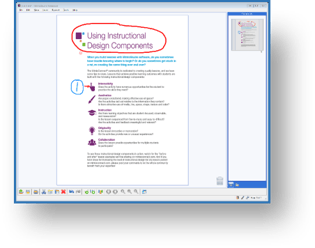
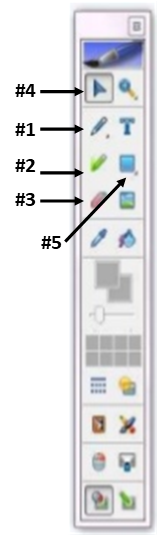 La herramienta de Pluma es muy fácil de usar. Al hacer clic en la herramienta Pluma sobre la barra de herramientas flotante de MimioStudio, notará que la paleta de colores de abajo se activa. Puede hacer clic en el color de su elección de la paleta, a continuación, utilice el deslizador de espesor para hacer su punta de la pluma más gruesa o más delgada. ¡Ahora está listo para escribir o dibujar! Simplemente toque su lápiz óptico (si está utilizando MimioTeach o un proyector interactivo) o su dedo (si tiene una pantalla táctil) y escriba o dibuje. Círculo de texto, dibujar una imagen, resolver un problema de matemáticas, o escribir notas-al igual que lo haría con una pluma normal. Observe mi página, este muestra que rodeé el título en rojo.
Herramienta # 2: Herramienta de Resaltador
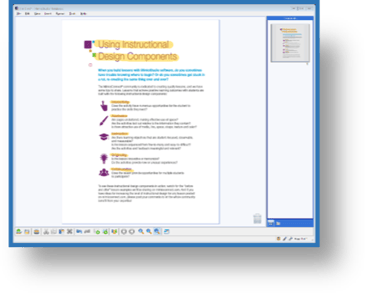 La herramienta de Resaltado es exactamente lo que a suena: un marcador. Al igual que la herramienta Pluma, al hacer clic en la herramienta Resaltar de la barra de herramientas flotante MimioStudio, notará que la paleta de colores de abajo se activa. Puede hacer clic en el color de su elección de la paleta, utilice el deslizador de grosor para hacer que su punta del marcador sea más gruesa o más delgada, y luego resalte lejos. ¡Qué divertido tener tantos colores para elegir! Piense en la frecuencia con la que usará el marcador para acentuar partes de una diapositiva para sus estudiantes o hacer que busquen y destaquen la idea principal, partes del discurso o una definición. En mi página de ejemplo, resalté los nombres de todos los componentes del diseño con el marcador amarillo.
Herramienta # 3: Herramienta de Borrador
No se usted, pero yo me equivoco de vez en cuando, así que me encanta la herramienta Borrador. Esta herramienta le permite borrar cualquier cosa que haya escrito con las herramientas de lápiz o marcador. Al hacer clic en el borrador, notará que el control deslizante de espesor se activa. Dependiendo de lo que necesite borrar, puede hacer que el borrador sea más grande o más pequeño. Una vez que haya elegido el borrador y el espesor, es fácil utilizar el lápiz óptico (si está utilizando MimioTeach o un proyector interactivo) o el dedo (si tiene una pantalla táctil) para corregir ese error antes de que alguien lo vea.
Tool # 4 Herramienta de Selección
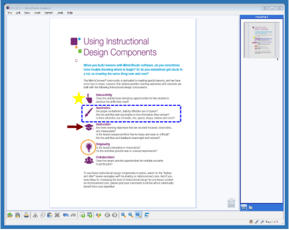 La herramienta de selección es la herramienta del ratón. Haga clic en la herramienta Selección de la barra de herramientas; ahora puede hacer clic en cualquier objeto de la pantalla para seleccionarlo, moverlo, modificarlo, o eliminarlo. Una vez que haga clic en un objeto y lo seleccione, todas las herramientas para ese objeto volverán a estar activas.
Herramienta # 5: Herramienta de Forma
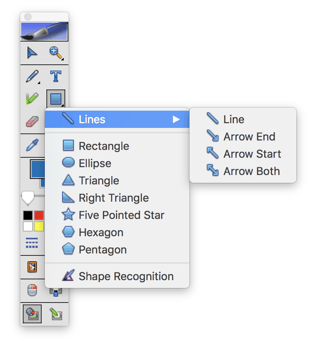 La herramienta Forma le da tantas opciones de formas para crear. Haga clic derecho en la herramienta de forma y obtendrá un menú emergente. Haga clic en la forma que desea y verá que la paleta de colores de abajo se activa. Si hace clic en el cuadro en la parte superior de la paleta de colores, puede cambiar el color del esquema, el grosor, el estilo del esquema o la transparencia. Haga clic en el cuadro inferior y puede cambiar el color de relleno y la transparencia. Ahora que ha seleccionado su forma y sus atributos, coloque el cursor en la pantalla, haga clic y arrastre hasta que tenga el tamaño deseado. ¿Quiere modificar su forma? Simplemente haga clic en la herramienta de selección en la barra de herramientas y, a continuación, haga clic en la forma que creó. La paleta volverá a estar activa y podrá cambiar el borde o el relleno para que quede igual a lo que desee o incluso arrastrar las esquinas para cambiar el tamaño.
¡Y ahí lo tiene - ¡cinco herramientas en cinco minutos!
Una vez que tenga las herramientas básicas abajo, es hora de pensar en cómo utilizar lecciones de MimioStudio en su aula. Dos grandes ideas son para la colaboración y la evaluación - las lecciones de MimioStudio ofrecen tal versatilidad. . Las plantillas de preguntas integradas de MimioStudio le permiten integrar preguntas directamente en su lección para que pueda comprobar su comprensión a lo largo del camino y modificar su instrucción según sea necesario. Estas son sólo algunas de las formas en que puede empezar con el software MimioStudio hoy!
En esta oportunidad les acerco una actividad de Ciencias Naturales, en la que los niños deberán agrupar las imágenes de acuerdo a los criterios de "Seres vivos" y "No vivos" y otra actividad de Matemática en la que debemos completar el castillo numérico.